Sotkamo 12.12.2015

Koulutus Sotkamon lukiolla 12.12.2015
Tartalomjegyzék
- MAY1 ja MAA13
- Taulukkolaskenta ja Jono-komento
- MAA2
- Funktiot ja parametrit (liuku)
- MAA3
- Geometrinen piirtäminen
- MAA4
- Käyrät ja parametriset käyrät
- MAA7-MAA10
- Harjoitukset
- Tube ym.
- Työvälineenä
Taulukkolaskenta ja Jono-komento
Taulukkolaskenta ja Jono-komento
Tässä ensimmäisessä jaksossa tutustutaan GeoGeban taulukkolaskentaominaisuuteen. Nimitys on [i]Laskentataulukko[/i].[br][br]Lisäksi opitaan käyttämään Jono-komentoa.
https://www.dropbox.com/s/i5xeknzhag8du8q/MAY1_MAA13.pdf?dl=0
Funktiot ja parametrit (liuku)
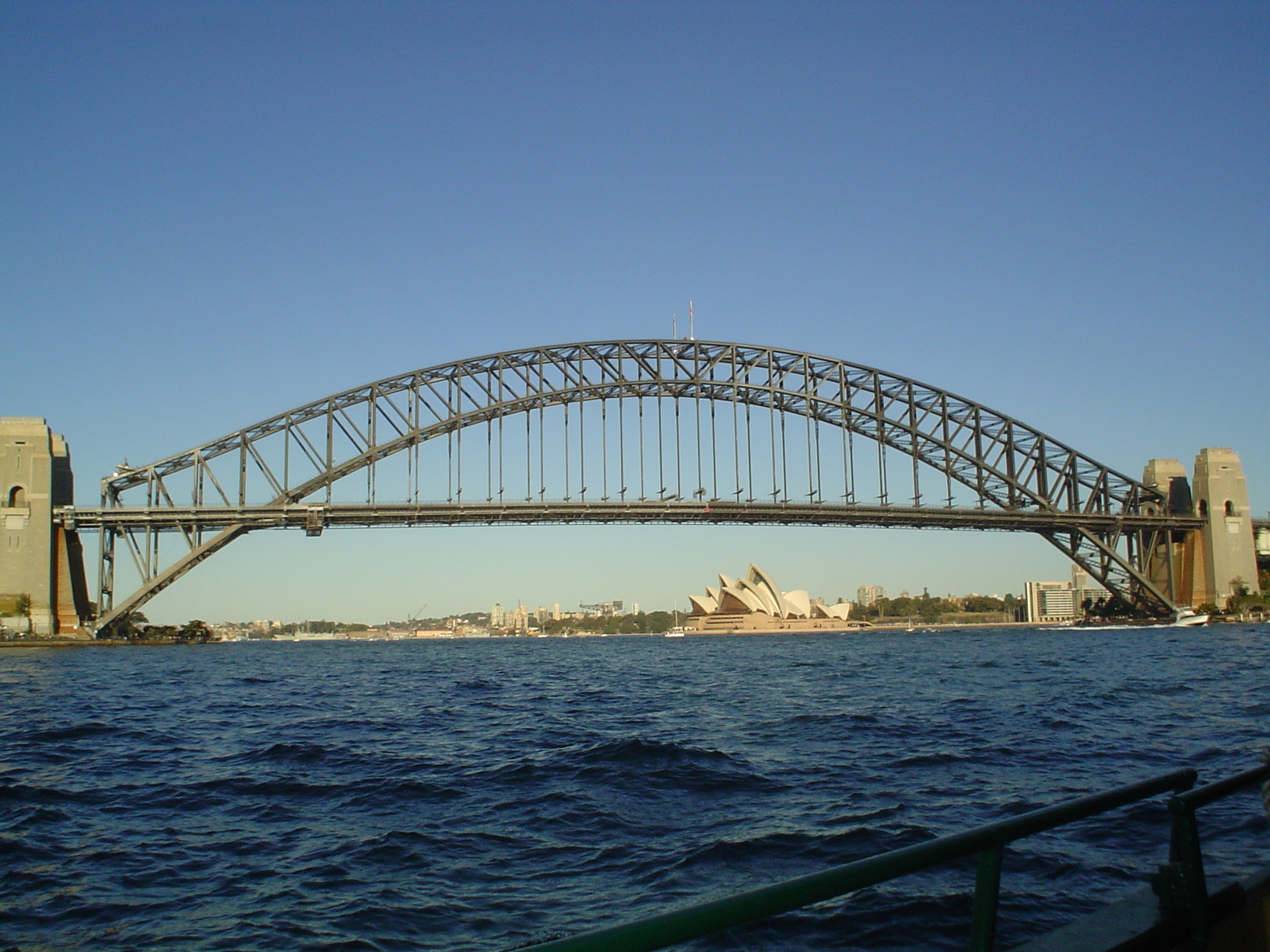
[br]KURSSI MAA2[br]- funktion kuvaajan piirto[br]- teksti[br]- liuku[br]- polynomin sovitus[br]- kuvan lataus (nurkat)[br][br]1. Piirrä eri polynomifunktioiden kuvaajia. Lisää kunkin kuvaajan viereen teksti "y = f(x)", "y = g(x)" jne.[br][br]2. Piirrä perusparaabeli [math]y=x^2[/math] funktion f kuvaajana. Lisää piirtoalueelle dynaaminen teksti, jossa näkyy funktion f lauseke. Tartu funktioon kiinni. Miten funktion f lauseke muuttuu, kun raahaat kuvaajaa y-akselin suunnassa? Selitä, mistä tämä johtuu. Entä miten funktion f lauseke muuttuu, kun raahaat kuvaajaa x-akselin suunnassa? Selitä, mistä tämä johtuu.[br][br]Tehtävät 3 ja 4 ovat suoraan eräästä oppilaiden harjoituksesta.[br][br]3. a) Valitse Tiedosto – Uusi ja tyhjää Piirtoalue.[br]b) Lisää kolme liukusäädintä nimeltään a, b ja c.[br]c) Piirrä funktio [math]y=ax^2 + bx + c[/math]. Syötä se näin: "f(x) = a * x^2 + b*x + x"[br]d) Kokeile eri liukusäätimien arvoja ja varmistu, että kuvaaja muuttuu. Aseta sitten liukusäätimien b ja c arvoiksi jotkin luvut (ei luku 0 eikä luku 1).[br] [br]4. Jatkoa edelliselle.[br]a) Liikuta liukua a. Tee havaintoja paraabelin muodosta ja kirjoita havainnot tähän.[br]b) Valitse liukusäätimen a arvoksi jokin positiivinen luku. Liikuta nyt liukua c. Tee havaintoja paraabelin sijoittumisesta koordinaatistoon. Kirjoita havainnot tähän.[br][br]5. Jatkoa edelliselle:[br]a) Muodosta funktio f, johon liittyvässä yhtälössä f(x) = 0 diskriminantti on negatiivinen. Entä nolla tai positiivinen? Lisää dynaaminen teksti, josta näkyy havainnollisesti diskriminantin muutos.[br][br][br][br][br]6. Lataa kuvatiedosto Sydney Harbour Bridge Työpydälle. Lisää se GeoGebran Piirtoalueelle Lisää Kuva-työvälineellä.[br][br] Lisää piirtoalueelle kolme pistettä ja sovita niiden kautta polynomi. Käytä komentoa [br]SovitaPolynomi[ <Pistelista>, <Polynomin asteluku> ][br][br] - Missä kulmassa sillan kaari osuu tiehen?[br] - Tiedetään, että kaaren korkeus on korkeimmillaan 18 m. Mikä on tällöin kaaren leveys? [br][br][br]7. Havainnollistat kolmannen asteen polynomia neljällä eri liu'ulla.[br][br]8. Muodosta toisen asteen polynomifunktio, jolla on nollakohdat x = 1 ja x = 5 ja jolle f(3) = 2. Käytä CAS-ikkunaa ja sievennä lauseke polynomina.[br] Ohje: Syöttökentän kautta a * (x – 1) * (x – 5), missä a on liuku.[br][br]9. Havainnollista nollakohtien ja tekijöiden välistä yhteyttä. Tee sopiva määrä dynaamisuutta. [br][br][br][br][br] [br][br][br][br]
Geometrinen piirtäminen
Tehtävät Word-tiedostona (DropBox)
https://www.dropbox.com/s/gr6giuqq9377qcs/MAA3.docx?dl=0
Käyrät ja parametriset käyrät
Harjoitukset
https://www.dropbox.com/s/2rg9jte41at72qm/MAA4.docx?dl=0[br][br]
Harjoitukset
Harjoitukset
https://www.dropbox.com/s/uokx9348t01k4qx/MAA7.docx?dl=0
Työvälineenä
[br]Työvälinekäyttö[br][br]1. Etsi GeoGebra-tubesta havainnollistus, jota voit esimerkiksi käyttää vektoreiden yhteenlaskun havainnollistamiseen. [br][br]2. Tee GeoGebran Piirtoikkunan jokin kuvio, joka voisi olla osa esimerkiksi harjoitusmonistetta tai koetta. Valitse Tiedosto | Vie | Kopioi piirtoalue leikepöydälle. Käynnistä tekstinkäsittelyohjelma ja lisää kuva leikepöydältä tiedostoon.[br][br]3. Luo tunnukset GeoGebraTubeen selaimen kautta. Kirjaudu (ellei se jo tapahtunut automaattisesti) GeoGebraTubee valikon GeoGebraTube-kautta.[br][br]4. Lisää jokin tänään laatimasi havainnollistus GeoGebraTubeen: JulkaiseGeoGebraTubessa.[br][br]5. Luo Selaimen kautta GeoGebraTubeen GeoGebraKirja. Lisää sinne äsken lataamasi havainnollistus.